Domain hierzu.de kaufen?
Wir ziehen mit dem Projekt
hierzu.de um.
Sind Sie am Kauf der Domain
hierzu.de interessiert?
domain@kv-gmbh.de · 0541-91531010
Domain hierzu.de kaufen?
Was ist ein Tabulator?
Ein Tabulator ist ein Steuerzeichen, das in Textverarbeitungsprogrammen verwendet wird, um den Text horizontal zu verschieben. Wenn der Tabulator gesetzt wird, springt der Cursor an eine vordefinierte Position im Text. Dies wird oft verwendet, um Tabellen oder Einrückungen zu erstellen. **
Wie setze ich einen Tabulator?
Um einen Tabulator in einem Textdokument zu setzen, musst du zuerst die Tabulatormarke an die gewünschte Stelle platzieren. Dies kann durch Drücken der Tabulatortaste auf deiner Tastatur erfolgen. Alternativ kannst du auch die Tabulatorfunktion in deiner Textverarbeitungssoftware verwenden. Anschließend kannst du die Tabulatorposition anpassen, indem du die Tabulatorstopp-Punkte festlegst. Diese können beispielsweise für linksbündige, rechtsbündige oder zentrierte Ausrichtung verwendet werden. Vergiss nicht, die Tabulatorzeichen in deinem Dokument sichtbar zu machen, um die Positionen der Tabulatoren zu überprüfen und bei Bedarf anzupassen. **


Ähnliche Suchbegriffe für Tabulator
Top-Angebote
Produkte zum Begriff Tabulator:
-
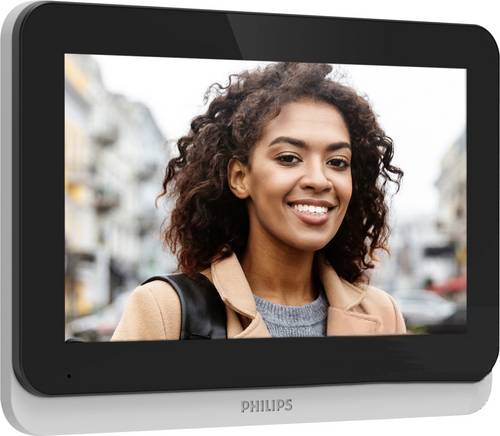
Philips, Zubehör Gebäudesicherheit, Türsprechanlagen-Zubehör Zusatz-MonitorDer Philips WelcomeEye Add Connect 3 ist ein zusätzlicher Innenmonitor, der speziell für die Erweiterung des Philips WelcomeEye Connect 3 Sprechanlagensystems konzipiert wurde. Diese Inneneinheit aus hochwertigem Kunststoff ermöglicht eine effektive Kommunikation mit Besuchern und das Öffnen von Türen von zwei verschiedenen Standorten innerhalb eines Gebäudes. Durch die Verbindung mit der primären Inneneinheit können Nutzer einen weiteren Monitor installieren, ohne zusätzliche Haupteinheiten zu benötigen. Der Monitor unterstützt klare Audio- und Videoübertragungen, was die Zugangskontrolle in mehreren Räumen erheblich erleichtert. Mit kompakten Abmessungen und einem Gewicht von etwa 300 g ist er sowohl für Wohn- als auch für leichte Gewerbeumgebungen geeignet. Die Installation ist unkompliziert und erfordert lediglich eine Standard-Stromversorgung, was die Nutzung besonders praktisch macht. - Erweiterung des WelcomeEye Connect 3 Systems - Kommunikation von zwei Standorten möglich - Klare Audio- und Videoübertragung - Einfache Installation ohne zusätzliche Haupteinheiten.201,89 €*Versand: 0,00 €Sichere Weiterleitung zum Anbieter
-
Philips Türsprechanlagen-Zubehör Zusatz-MonitorSie haben ein Philips WelcomeEye Connect 3 Videotelefon und möchten Besucher von einem anderen Bereich Ihres Grundstücks aus empfangen? Entscheiden Sie sich für diesen zusätzlichen kompatiblen Monitor, mit dem Sie mit Ihren Gästen sprechen und ihnen bei Bedarf das Tor öffnen können. Außerdem profitieren Sie von der 3K-Bildqualität187,88 €*Versand: 0,00 €Sichere Weiterleitung zum Anbieter
-
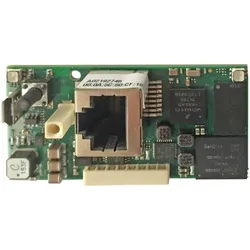
Dimplex DIMP Erweiterung, Serverschrank ZubehörGlen Dimplex SEE Erweiterung NWPM Touch Hersteller: Glen Dimplex SEE Bezeichnung: Erweiterung Ethernet-Netzwerkanbindung Typ: NWPM Touch Ethernet: ja Bustyp: sonstige Anzahl der 10/100 Mbps RJ45-Ports: 1 Unterputzmontage: nein Geeignet für Wandmontage: nein Geeignet für Hutschienenmontage: nein Steckdosenadapter: nein Der WPM Touch kann über ein als Zubehör erhältliches Erweiterungsmodul NWPM Touch an ein Ethernet-Netzwerk angeschlossen werden. Die NWPM Touch ist die Voraussetzung zur Nutzung der Dimplex Home App. Mit der Dimplex Home App kann jederzeit und von überall auf die Regelung der Wärmepumpe zugegriffen werden. In Kombination mit der intelligenten Raumtemperaturregelung lässt sich ebenfalls via App die Temperatur für bis zu 20 Räume nutzerabhängig einstellen und sogar mit Wochenprogrammen kombinieren. Mit der intuitiv gestalteten App-Oberfläche lassen sich die wichtigsten Einstellungen an der Wärmepumpe, wie z.B. Sommer-/Winter-Umschaltung bzw. die Einstellung der Warmwassertemperatur spielend einfach vornehmen. Weiterführende Angaben und Informationen sowie die Datenpunktliste werden zur Verfügung gestellt. EAN: 4015627378803.464,00 €*Versand: 0,00 €Sichere Weiterleitung zum Anbieter
-
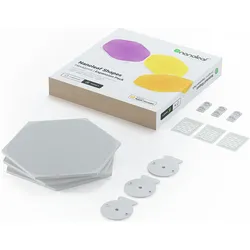
Nanoleaf, Beleuchtung Zubehör, Hexagons ErweiterungKreieren Sie mit den Nanoleaf Shapes – Hexagon eigene Formen oder passen Sie die Panels Ihrem Zuhause an. Die modularen LED-Leuchtpanels sind ultradünn und verwandeln jeden Raum in einen Abenteuerspielplatz. Sie sind multisensorisch, reagieren auf Berührungsinteraktionen mit der Handfläche, verfügen über Echtzeit-Musiksynchronisation und übertragen Aktivitäten vom Bildschirm sofort auf das Panel. Über die Nanoleaf App können Sie Ihre eigenen Szenen und Wiedergabelisten erstellen. Die LayoutDetect-Funktion von Nanoleaf sorgt dabei für nahtlose Farbübergänge zwischen den Panels.52,75 €*Versand: 0,00 €Sichere Weiterleitung zum Anbieter

-
Wie setzt man einen Tabulator?
Um einen Tabulator zu setzen, musst du zuerst den Textcursor an die Stelle setzen, an der du den Tabulator haben möchtest. Anschließend drückst du die Tabulatortaste auf deiner Tastatur. Alternativ kannst du auch die Tabulatorfunktion in deinem Textverarbeitungsprogramm verwenden, um benutzerdefinierte Tabulatoren zu setzen. Du kannst auch die Tabulatorposition manuell festlegen, indem du die Tabulatorleiste am oberen Rand des Textverarbeitungsprogramms verwendest. Vergiss nicht, die Tabulatorart (linksbündig, rechtsbündig, zentriert usw.) entsprechend deinen Anforderungen einzustellen. **
-
Was ist ein Tabulator in Word?
Ein Tabulator in Word ist ein Formatierungswerkzeug, das verwendet wird, um Text oder Zahlen in einer Linie auszurichten. Es ermöglicht es dem Benutzer, den Abstand zwischen Text und Zahlen präzise zu steuern, indem es verschiedene Arten von Tabulatoren wie linksbündig, rechtsbündig, zentriert oder dezimal anbietet. Tabulatoren sind nützlich, um Listen, Tabellen oder Spalten in einem Dokument ordentlich und übersichtlich zu gestalten. Durch die Verwendung von Tabulatoren können Benutzer auch sicherstellen, dass der Text konsistent und professionell formatiert ist. In Word können Tabulatoren einfach über die Registerkarte "Start" und das Dialogfeld "Absatz" eingestellt werden. **
-
Wie kann ich einen Tabulator setzen?
Um einen Tabulator zu setzen, musst du in der Regel die Tabulatortaste auf deiner Tastatur verwenden. Diese befindet sich normalerweise links oben neben der Q-Taste. Wenn du in einem Textverarbeitungsprogramm wie Microsoft Word arbeitest, kannst du auch die Tabulatormarken verwenden, um den Tabulator an einer bestimmten Stelle zu platzieren. Alternativ kannst du auch die Tabulatorfunktion in der Symbolleiste des Programms verwenden, um benutzerdefinierte Tabulatoren zu setzen. Es ist wichtig zu beachten, dass Tabulatoren dazu dienen, Text oder Zahlen in einer Tabelle oder Liste auszurichten und zu strukturieren. **
-
Was ist ein Tabulator in Word?
Ein Tabulator in Word ist eine Funktion, die verwendet wird, um den Text oder Zahlen in einer Linie zu positionieren. Man kann verschiedene Arten von Tabulatoren wie linksbündig, rechtsbündig, zentriert oder dezimal setzen. Tabulatoren helfen dabei, den Text oder Zahlen übersichtlich und ordentlich anzuordnen. Man kann Tabulatoren manuell setzen oder automatisch verwenden, um bestimmte Ausrichtungen im Dokument zu erreichen. **


Wie arbeite ich mit dem Tabulator?
Wie arbeite ich mit dem Tabulator? Der Tabulator wird verwendet, um Text oder Zahlen in einer bestimmten Ausrichtung auf einer Seite anzuordnen. Du kannst den Tabulator in den meisten Textverarbeitungsprogrammen finden, indem du auf das Lineal klickst oder die Tabulator-Taste auf deiner Tastatur verwendest. Um den Tabulator zu setzen, klicke einfach auf die Stelle im Lineal, an der du den Tabulator haben möchtest. Du kannst zwischen verschiedenen Tabulatorarten wählen, z.B. linksbündig, rechtsbündig, zentriert oder dezimal. Um den Tabulator zu entfernen, ziehe ihn einfach aus dem Lineal heraus. Mit dem Tabulator kannst du deine Texte professionell und übersichtlich gestalten. **
Wie funktioniert ein zeilenübergreifender Tabulator in InDesign?
Ein zeilenübergreifender Tabulator in InDesign ermöglicht es, Text über mehrere Zeilen hinweg zu formatieren. Man kann den Tabulator an einer Stelle im Text platzieren und dann den Text in den folgenden Zeilen so formatieren, dass er ab dem Tabulator ausgerichtet wird. Dies ist nützlich, um beispielsweise Spalten oder Listen zu erstellen. **
Top-Angebote
Produkte zum Begriff Tabulator:
-
Milchaufschäumer-Spenderanschluss, Zubehör, Ersatzteile, Kaffeemaschine, kompatibel mit Yurui, Milchaufschäumer, Kaffeemaschine, Ersatzteile(C)Milchaufschäumer-Spenderanschluss, Zubehör, Ersatzteile, Kaffeemaschine, kompatibel mit Yurui, Milchaufschäumer, Kaffeemaschine, Ersatzteile(C). Leicht und handlich, die Bedienung ist mühelos Es ist nicht leicht, Milchrückstände zu hinterlassen, for Reinigen genügt ein kurzes Spülen Schneller Austausch, for die Installation sind keine professionellen Werkzeuge erforderlich Einfache Montage und Demontage, sodass die tägliche Reinigung problemlos möglich ist Einfache Montage und Demontage, sodass die tägliche Reinigung problemlos möglich ist Farbe:C216,98 €*Versand: 0,00 €Sichere Weiterleitung zum Anbieter
-
Siedle, Zubehör Gebäudesicherheit, ErweiterungDie Erweiterung ECE 602-0 von Siedle ist ein hochwertiges Zubehör für die Gebäudesicherheit, das speziell entwickelt wurde, um den Eingangs-Controller EC 602- zu erweitern. Diese Erweiterung ermöglicht die Integration von sechs zusätzlichen Schaltausgängen, die als potentialfreie Schliesser fungieren. Das Produkt ist in einem robusten Schalttafelgehäuse untergebracht und eignet sich für die Montage auf einer DIN-Schiene. Die Verwendung von Kunststoff als Material gewährleistet eine hohe Langlebigkeit und Zuverlässigkeit. Die Installation ist systemunabhängig, was bedeutet, dass sie in verschiedenen Anwendungen eingesetzt werden kann. Diese Erweiterung ist ideal für alle, die ihre Gebäudesicherheitssysteme anpassen und erweitern möchten, um zusätzliche Funktionen zu integrieren. - Ermöglicht die Erweiterung des Eingangs-Controllers EC 602- um sechs zusätzliche Schaltausgänge - Robustes Schalttafelgehäuse für eine sichere Installation - Systemunabhängige Installationstechnik für vielseitige Anwendungen - Hergestellt aus langlebigem Kunststoff für eine hohe Zuverlässigkeit.194,99 €*Versand: 0,00 €Sichere Weiterleitung zum Anbieter
-
Philips, Zubehör Gebäudesicherheit, Türsprechanlagen-Zubehör Zusatz-MonitorDer Philips WelcomeEye Add Connect 3 ist ein zusätzlicher Innenmonitor, der speziell für die Erweiterung des Philips WelcomeEye Connect 3 Sprechanlagensystems konzipiert wurde. Diese Inneneinheit aus hochwertigem Kunststoff ermöglicht eine effektive Kommunikation mit Besuchern und das Öffnen von Türen von zwei verschiedenen Standorten innerhalb eines Gebäudes. Durch die Verbindung mit der primären Inneneinheit können Nutzer einen weiteren Monitor installieren, ohne zusätzliche Haupteinheiten zu benötigen. Der Monitor unterstützt klare Audio- und Videoübertragungen, was die Zugangskontrolle in mehreren Räumen erheblich erleichtert. Mit kompakten Abmessungen und einem Gewicht von etwa 300 g ist er sowohl für Wohn- als auch für leichte Gewerbeumgebungen geeignet. Die Installation ist unkompliziert und erfordert lediglich eine Standard-Stromversorgung, was die Nutzung besonders praktisch macht. - Erweiterung des WelcomeEye Connect 3 Systems - Kommunikation von zwei Standorten möglich - Klare Audio- und Videoübertragung - Einfache Installation ohne zusätzliche Haupteinheiten.201,89 €*Versand: 0,00 €Sichere Weiterleitung zum Anbieter
-
Philips Türsprechanlagen-Zubehör Zusatz-MonitorSie haben ein Philips WelcomeEye Connect 3 Videotelefon und möchten Besucher von einem anderen Bereich Ihres Grundstücks aus empfangen? Entscheiden Sie sich für diesen zusätzlichen kompatiblen Monitor, mit dem Sie mit Ihren Gästen sprechen und ihnen bei Bedarf das Tor öffnen können. Außerdem profitieren Sie von der 3K-Bildqualität187,88 €*Versand: 0,00 €Sichere Weiterleitung zum Anbieter
-
Was ist ein Tabulator?
Ein Tabulator ist ein Steuerzeichen, das in Textverarbeitungsprogrammen verwendet wird, um den Text horizontal zu verschieben. Wenn der Tabulator gesetzt wird, springt der Cursor an eine vordefinierte Position im Text. Dies wird oft verwendet, um Tabellen oder Einrückungen zu erstellen. **
-
Wie setze ich einen Tabulator?
Um einen Tabulator in einem Textdokument zu setzen, musst du zuerst die Tabulatormarke an die gewünschte Stelle platzieren. Dies kann durch Drücken der Tabulatortaste auf deiner Tastatur erfolgen. Alternativ kannst du auch die Tabulatorfunktion in deiner Textverarbeitungssoftware verwenden. Anschließend kannst du die Tabulatorposition anpassen, indem du die Tabulatorstopp-Punkte festlegst. Diese können beispielsweise für linksbündige, rechtsbündige oder zentrierte Ausrichtung verwendet werden. Vergiss nicht, die Tabulatorzeichen in deinem Dokument sichtbar zu machen, um die Positionen der Tabulatoren zu überprüfen und bei Bedarf anzupassen. **
-
Wie setzt man einen Tabulator?
Um einen Tabulator zu setzen, musst du zuerst den Textcursor an die Stelle setzen, an der du den Tabulator haben möchtest. Anschließend drückst du die Tabulatortaste auf deiner Tastatur. Alternativ kannst du auch die Tabulatorfunktion in deinem Textverarbeitungsprogramm verwenden, um benutzerdefinierte Tabulatoren zu setzen. Du kannst auch die Tabulatorposition manuell festlegen, indem du die Tabulatorleiste am oberen Rand des Textverarbeitungsprogramms verwendest. Vergiss nicht, die Tabulatorart (linksbündig, rechtsbündig, zentriert usw.) entsprechend deinen Anforderungen einzustellen. **
-
Was ist ein Tabulator in Word?
Ein Tabulator in Word ist ein Formatierungswerkzeug, das verwendet wird, um Text oder Zahlen in einer Linie auszurichten. Es ermöglicht es dem Benutzer, den Abstand zwischen Text und Zahlen präzise zu steuern, indem es verschiedene Arten von Tabulatoren wie linksbündig, rechtsbündig, zentriert oder dezimal anbietet. Tabulatoren sind nützlich, um Listen, Tabellen oder Spalten in einem Dokument ordentlich und übersichtlich zu gestalten. Durch die Verwendung von Tabulatoren können Benutzer auch sicherstellen, dass der Text konsistent und professionell formatiert ist. In Word können Tabulatoren einfach über die Registerkarte "Start" und das Dialogfeld "Absatz" eingestellt werden. **
Ähnliche Suchbegriffe für Tabulator
-
Dimplex DIMP Erweiterung, Serverschrank ZubehörGlen Dimplex SEE Erweiterung NWPM Touch Hersteller: Glen Dimplex SEE Bezeichnung: Erweiterung Ethernet-Netzwerkanbindung Typ: NWPM Touch Ethernet: ja Bustyp: sonstige Anzahl der 10/100 Mbps RJ45-Ports: 1 Unterputzmontage: nein Geeignet für Wandmontage: nein Geeignet für Hutschienenmontage: nein Steckdosenadapter: nein Der WPM Touch kann über ein als Zubehör erhältliches Erweiterungsmodul NWPM Touch an ein Ethernet-Netzwerk angeschlossen werden. Die NWPM Touch ist die Voraussetzung zur Nutzung der Dimplex Home App. Mit der Dimplex Home App kann jederzeit und von überall auf die Regelung der Wärmepumpe zugegriffen werden. In Kombination mit der intelligenten Raumtemperaturregelung lässt sich ebenfalls via App die Temperatur für bis zu 20 Räume nutzerabhängig einstellen und sogar mit Wochenprogrammen kombinieren. Mit der intuitiv gestalteten App-Oberfläche lassen sich die wichtigsten Einstellungen an der Wärmepumpe, wie z.B. Sommer-/Winter-Umschaltung bzw. die Einstellung der Warmwassertemperatur spielend einfach vornehmen. Weiterführende Angaben und Informationen sowie die Datenpunktliste werden zur Verfügung gestellt. EAN: 4015627378803.464,00 €*Versand: 0,00 €Sichere Weiterleitung zum Anbieter
-
Nanoleaf, Beleuchtung Zubehör, Hexagons ErweiterungKreieren Sie mit den Nanoleaf Shapes – Hexagon eigene Formen oder passen Sie die Panels Ihrem Zuhause an. Die modularen LED-Leuchtpanels sind ultradünn und verwandeln jeden Raum in einen Abenteuerspielplatz. Sie sind multisensorisch, reagieren auf Berührungsinteraktionen mit der Handfläche, verfügen über Echtzeit-Musiksynchronisation und übertragen Aktivitäten vom Bildschirm sofort auf das Panel. Über die Nanoleaf App können Sie Ihre eigenen Szenen und Wiedergabelisten erstellen. Die LayoutDetect-Funktion von Nanoleaf sorgt dabei für nahtlose Farbübergänge zwischen den Panels.52,75 €*Versand: 0,00 €Sichere Weiterleitung zum Anbieter
-
Givi, Motorrad Zubehör, Handschutz-ErweiterungDie Givi Windabweiser für die Suzuki V-Strom 1050 sind ein essentielles Zubehör für alle Motorradliebhaber, die ihr Fahrerlebnis verbessern möchten. Speziell für dieses Modell entworfen, bieten diese Windabweiser optimalen Schutz vor Wind, Regen und anderen Witterungseinflüssen, sodass Sie eine angenehme Fahrt geniessen können, egal bei welchen Wetterbedingungen. Hergestellt aus hochwertigen Materialien, zeichnen sich die Givi Windabweiser durch ihre Robustheit und Langlebigkeit aus. Sie sind zudem leicht, was die Handhabung Ihres Motorrads nicht beeinträchtigt. Dank ihres ergonomischen Designs fügen sich diese Windabweiser perfekt in die Ästhetik der Suzuki V-Strom 1050 ein und verleihen ihr einen modernen Touch. Die Hauptvorteile der Givi Windabweiser für Ihr Motorrad sind: - Erhöhter Schutz: Reduziert die Exposition gegenüber Wind und Wetter und bietet überlegenen Fahrkomfort auf langen Strecken. - Einfache Installation: Entwickelt für eine unkomplizierte Montage, lassen sich diese Windabweiser ohne spezielle Werkzeuge installieren. - Verbesserter Komfort: Verringerung der Muskelermüdung bei längeren Fahrten auf der Autobahn. - Sorgfältige Ästhetik: Fügen sich nahtlos in das Design der V-Strom 1050 ein. Ob für einen Wochenendausflug oder für die tägliche Fahrt, die Givi Windabweiser spielen eine entscheidende Rolle, um Ihren Komfort und Ihre Sicherheit zu maximieren. Sie sind die ideale Wahl für anspruchsvolle Motorradfahrer, die keine Kompromisse bei der Leistung oder dem Aussehen ihres Motorrads eingehen möchten. In diese Windabweiser zu investieren bedeutet, sich für ein optimiertes und sicheres Fahrerlebnis zu entscheiden. Warten Sie nicht länger, um Ihre Motorradtouren mit diesem unverzichtbaren Zubehör aus dem Sortiment Givi zu verbessern!.130,39 €*Versand: 0,00 €Sichere Weiterleitung zum Anbieter
-
Wie kann ich einen Tabulator setzen?
Um einen Tabulator zu setzen, musst du in der Regel die Tabulatortaste auf deiner Tastatur verwenden. Diese befindet sich normalerweise links oben neben der Q-Taste. Wenn du in einem Textverarbeitungsprogramm wie Microsoft Word arbeitest, kannst du auch die Tabulatormarken verwenden, um den Tabulator an einer bestimmten Stelle zu platzieren. Alternativ kannst du auch die Tabulatorfunktion in der Symbolleiste des Programms verwenden, um benutzerdefinierte Tabulatoren zu setzen. Es ist wichtig zu beachten, dass Tabulatoren dazu dienen, Text oder Zahlen in einer Tabelle oder Liste auszurichten und zu strukturieren. **
-
Was ist ein Tabulator in Word?
Ein Tabulator in Word ist eine Funktion, die verwendet wird, um den Text oder Zahlen in einer Linie zu positionieren. Man kann verschiedene Arten von Tabulatoren wie linksbündig, rechtsbündig, zentriert oder dezimal setzen. Tabulatoren helfen dabei, den Text oder Zahlen übersichtlich und ordentlich anzuordnen. Man kann Tabulatoren manuell setzen oder automatisch verwenden, um bestimmte Ausrichtungen im Dokument zu erreichen. **
-
Wie arbeite ich mit dem Tabulator?
Wie arbeite ich mit dem Tabulator? Der Tabulator wird verwendet, um Text oder Zahlen in einer bestimmten Ausrichtung auf einer Seite anzuordnen. Du kannst den Tabulator in den meisten Textverarbeitungsprogrammen finden, indem du auf das Lineal klickst oder die Tabulator-Taste auf deiner Tastatur verwendest. Um den Tabulator zu setzen, klicke einfach auf die Stelle im Lineal, an der du den Tabulator haben möchtest. Du kannst zwischen verschiedenen Tabulatorarten wählen, z.B. linksbündig, rechtsbündig, zentriert oder dezimal. Um den Tabulator zu entfernen, ziehe ihn einfach aus dem Lineal heraus. Mit dem Tabulator kannst du deine Texte professionell und übersichtlich gestalten. **
-
Wie funktioniert ein zeilenübergreifender Tabulator in InDesign?
Ein zeilenübergreifender Tabulator in InDesign ermöglicht es, Text über mehrere Zeilen hinweg zu formatieren. Man kann den Tabulator an einer Stelle im Text platzieren und dann den Text in den folgenden Zeilen so formatieren, dass er ab dem Tabulator ausgerichtet wird. Dies ist nützlich, um beispielsweise Spalten oder Listen zu erstellen. **
* Alle Preise verstehen sich inklusive der gesetzlichen Mehrwertsteuer und ggf. zuzüglich Versandkosten. Die Angebotsinformationen basieren auf den Angaben des jeweiligen Shops und werden über automatisierte Prozesse aktualisiert. Eine Aktualisierung in Echtzeit findet nicht statt, so dass es im Einzelfall zu Abweichungen kommen kann. ** Hinweis: Teile dieses Inhalts wurden von KI erstellt.